
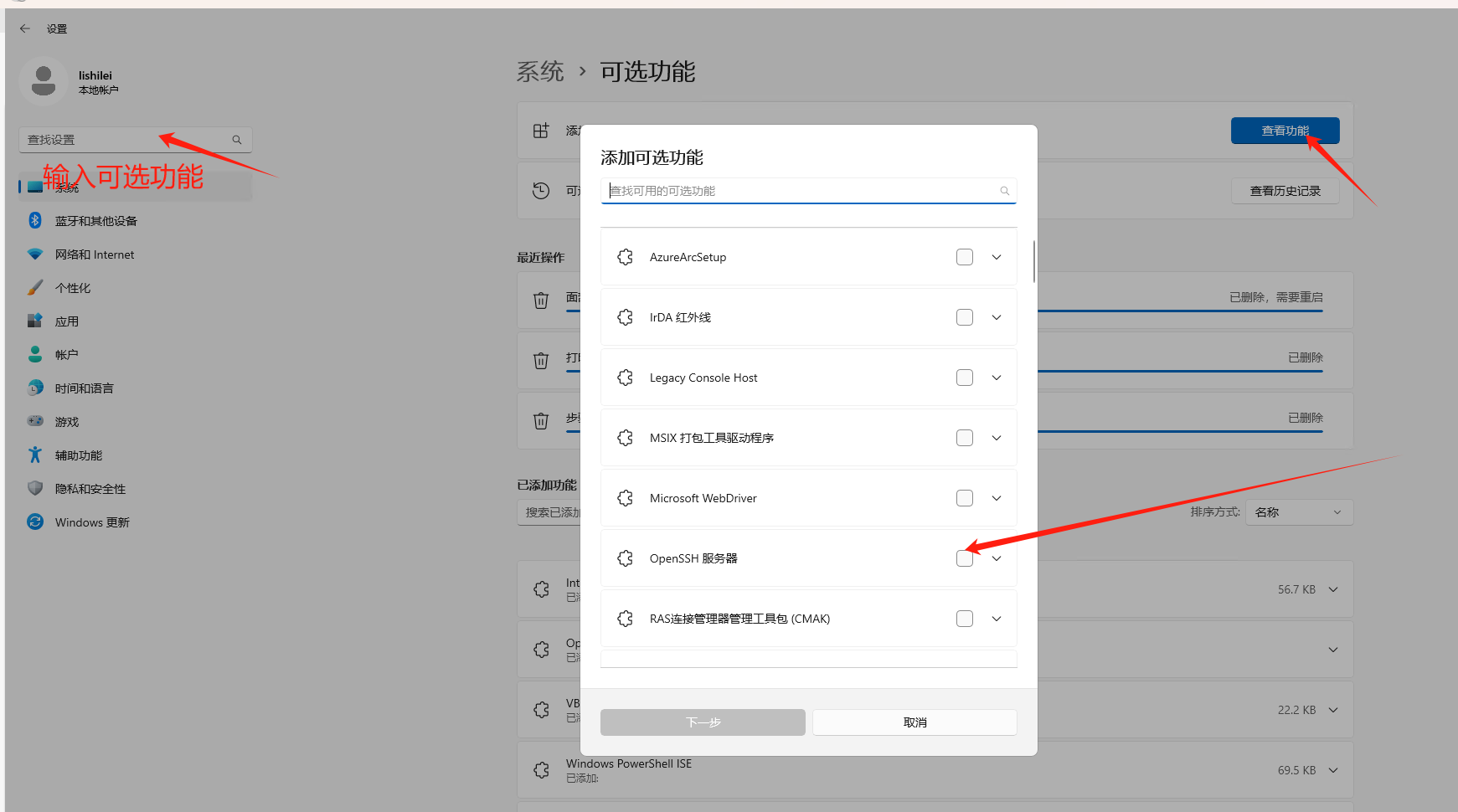
启用 SSH服务器功能
更改端口号
修改sshd的配置文件,路径为C:\ProgramData\ssh\sshd_config
由于目录是隐藏的,所以无法直接看见,可以通过直接在资源管理器上方直接输入路径来访问
sshd配置文件
打开配置文件,删除端口号前的批注,修改端口号,我将端口号修改为了2443
修改端口号
修改完,保存退出,重新启动opensshserver服务
启用 WSL 功能
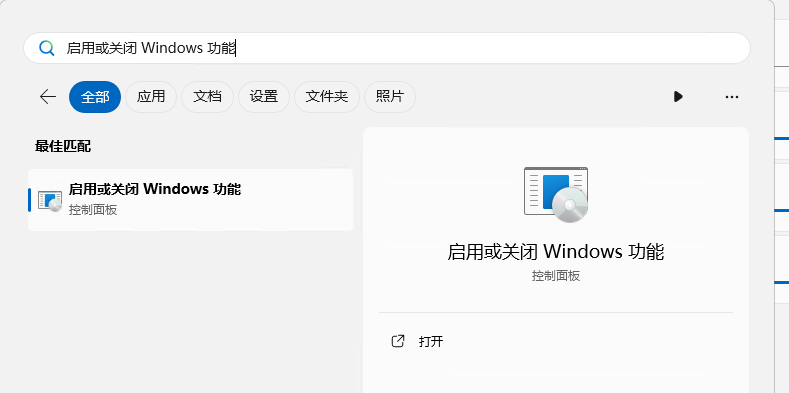
打开开始菜单,在开始菜单中输入 启用或关闭 Windows 功能,在弹出的窗口中勾选 虚拟机平台 和 适用于 Linux 的 Windows 子系统,确定之后重启系统。
重启系统后,打开终端,在终端中输入:
wsl.exe --update安装 Debian 12
wsl --install -d Debian安装完成后,启动 Debian 12 子系统:
wsl -d Debian新建一个 wsl-d.vbs 文件(文件命名随意)作为启动脚本,里面内容如下
set ws=wscript.CreateObject("wscript.shell")
ws.run "wsl -d Debian", 0
后续启动 WSL 时直接运行这个启动脚本就会让 WSL 在后台运行了。
开机启动
如果想要在 windows 启动时就直接后台运行 WSL。
快捷键 WIN + R 运行,输入 shell:startup 打开启动目录后,把上面哪个 wsl-d.vbs 脚本文件复制进去就就可以了。
打开 Windows 命令提示符或 PowerShell 终端,并运行以下命令:
wsl --list --verbose   # wsl -l -v

# 直接退出默认 wsl
wsl --shutdown

# 指定 wsl 退出
wsl -t Debian
输出将显示 WSL 中已安装的 Linux 发行版,以及它们的版本。在 “WSL” 列下,您将看到 “wsl” 或 “wsl2”,这表示每个发行版的 WSL 版本。
卸载系统
wsl --unregister debian使用手机访问这篇文章
评论
匿名评论
隐私政策
你无需删除空行,直接评论以获取最佳展示效果