
新建用户:
1. 创建新用户:
使用 adduser 命令创建新用户。 例如,要创建名为 "newuser" 的用户,请运行:
sudo adduser newuser系统会提示您输入新用户的密码,并提供一些可选的用户信息(可以留空)。 请务必设置一个强密码。
2. 将用户添加到管理员组:
将新用户添加到管理员组,使其拥有 sudo 权限。 管理员组的名称可能因 Linux 发行版而异:
Debian/Ubuntu: 管理员组通常是 "sudo"。
CentOS/RHEL/Fedora: 管理员组通常是 "wheel"。
使用 usermod 命令将用户添加到相应的组。
Debian/Ubuntu:
sudo usermod -aG sudo newuserCentOS/RHEL/Fedora:
sudo usermod -aG wheel newuser在这里,-aG 选项表示将用户添加到组,而不是替换原有的组。
3. 验证用户权限:
切换到新用户:
su - newuser尝试运行需要管理员权限的命令,例如:
sudo apt update # Debian/Ubuntu
sudo yum update # CentOS/RHEL/Fedora
如果系统提示您输入密码,并且命令可以成功执行,则说明用户已成功提升为管理员权限。
详细解释:
adduser命令: 这是一个友好的命令,用于创建新用户。 它会自动创建用户主目录,设置默认 shell,并提示您设置密码和其他用户信息。usermod命令: 用于修改现有用户的属性,包括所属的组。-aG选项:usermod命令的-aG选项表示将用户添加到指定的组,而不会覆盖用户已有的组。 这很重要,因为您可能希望用户仍然属于其他组。sudo权限:sudo命令允许授权用户以 root 用户的身份执行命令。 通过将用户添加到管理员组,我们授予了该用户使用sudo命令的权限。
安装Xrdp:
sudo apt install xrdp安装Xfce
sudo apt update
sudo apt install xfce4 xfce4-goodies
汉化
安装简体中文字体: 在终端中输入以下命令并按回车键来安装中文字体:
sudo apt-get install fonts-wqy-zenhei设置系统语言为中文桌面: 在终端中输入以下命令并按回车键打开语言选择窗口:
sudo dpkg-reconfigure locales在弹出的窗口中,选择您需要的语言(例如,zh_CN.UTF-8 UTF-8)并按回车键确认。
然后选择默认的语言并按回车键确认。
最后,选择是否使用默认的语言环境变量并按回车键确认。
重新启动系统: 在终端中输入以下命令并按回车键来重新启动系统:
sudo reboot美化桌面
安装主题 WhiteSur-Gtk-theme
拉取代码
git clone https://github.com/vinceliuice/WhiteSur-gtk-theme.git --depth=1
sudo ./install.sh  #安装主题
应用
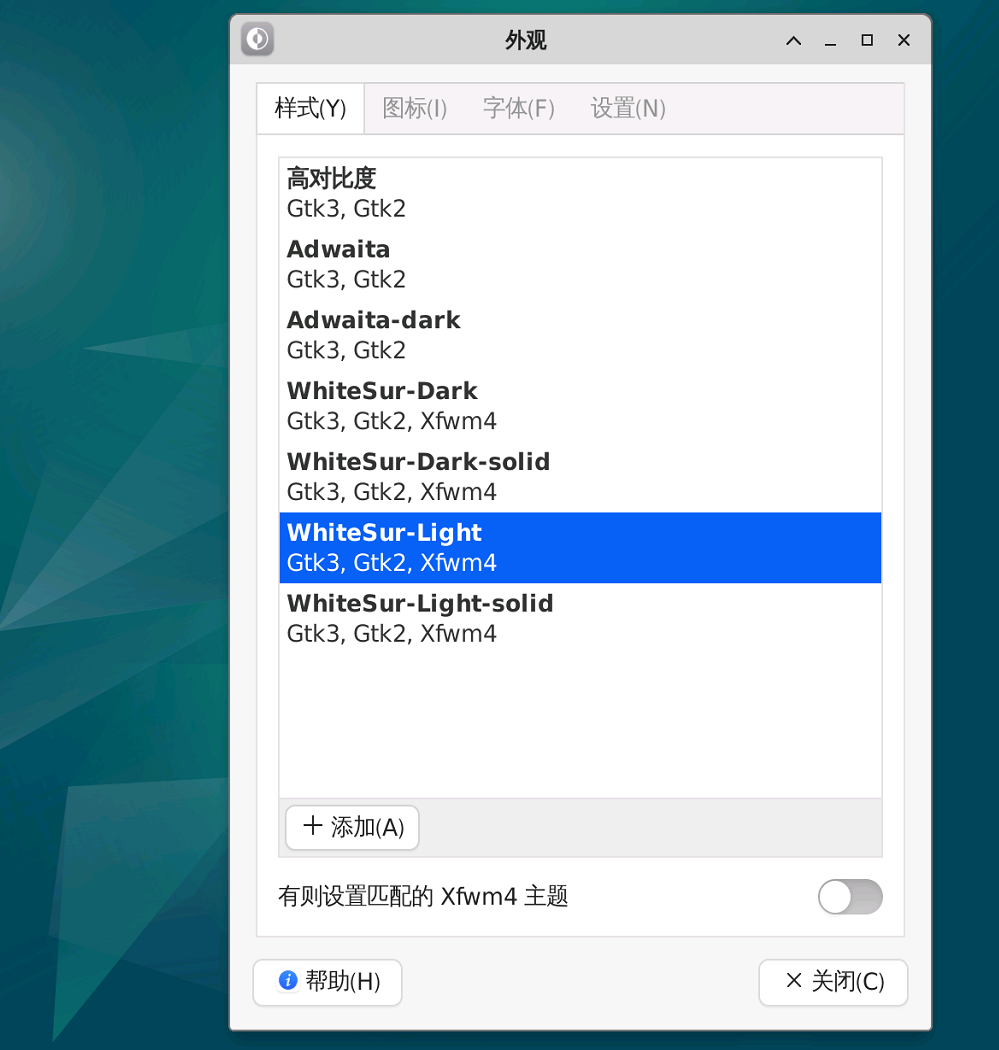
登录 xfce-look.org 主题站,搜索 WhiteSur,在搜索结果中下载WhiteSur-icon-theme,WhiteSur-cursors 图标,指针这三项主题资源包到本地进行安装。
在图标、指针分别进行修改
安装edge浏览器
## Setup
curl https://packages.microsoft.com/keys/microsoft.asc | gpg --dearmor > microsoft.gpg
sudo install -o root -g root -m 644 microsoft.gpg /usr/share/keyrings/
sudo sh -c 'echo "deb [arch=amd64 signed-by=/usr/share/keyrings/microsoft.gpg] https://packages.microsoft.com/repos/edge stable main" > /etc/apt/sources.list.d/microsoft-edge-beta.list'
sudo rm microsoft.gpg
## Install
sudo apt update
sudo apt install microsoft-edge-betaroot用户打不开浏览器的问题/需要使用新建用户登录
1.点击启动图标,一直转圈,过一会什么都没有,也不影响系统正常运行。
解决方案:检查用户目录下的.config下的chromium目录是否存在或者正常
2.以root用户身份无法正常启动chromium浏览器,有错误提示,根据错误提示可正常解决,如下:
Running as root without --no-sandbox is not supported.解决方案:
vi /usr/share/applications/chromium.desktop
#或者
vi /usr/share/applications/lxde-x-www-browser.desktop
#在所有Exec行执行命令后添加 --no-sandbox
#如
Exec=/usr/bin/chromium %U
#修改为
Exec=/usr/bin/chromium %U --no-sandbox
安装Clash
需要安装的包:wget、curl、git、xz-utils、util-linux
下述命令适用于 x86_64 架构,其他架构请戳:一键安装-多架构
git clone --branch master --depth 1 https://gh-proxy.com/https://github.com/nelvko/clash-for-linux-install.git \
  && cd clash-for-linux-install \
&& sudo bash -c '. install.sh; exec bash'命令一览
执行 clash 列出开箱即用的快捷命令。
$ clash
Usage:
    clash                    命令一览
    clashon                  开启代理
    clashoff                 关闭代理
    clashui                  面板地址
    clashstatus              内核状况
    clashtun     [on|off]    Tun 模式
    clashmixin   [-e|-r]     Mixin 配置
    clashsecret  [secret]    Web 密钥
    clashupdate  [auto|log]  更新订阅
优雅启停
$ clashoff
😼 已关闭代理环境
$ clashon
😼 已开启代理环境
Web 控制台
$ clashui
╔═══════════════════════════════════════════════╗
║                😼 Web 控制台                  ║
║═══════════════════════════════════════════════║
║                                               ║
║     🔓 注意放行端口:9090                      ║
║     🏠 内网:http://192.168.0.1:9090/ui       ║
║     🌏 公网:http://255.255.255.255:9090/ui   ║
║     ☁️ 公共:http://board.zash.run.place      ║
║                                               ║
╚═══════════════════════════════════════════════╝
$ clashsecret 666
😼 密钥更新成功,已重启生效
$ clashsecret
😼 当前密钥:666
通过浏览器打开 Web 控制台,实现可视化操作:切换节点、查看日志等。
控制台密钥默认为空,若暴露到公网使用建议更新密钥。
订阅更新
$ clashupdate https://example.com
👌 备份配置:/opt/clash/config.yaml.bak
🍃 下载成功:内核验证配置...
🍃 订阅更新成功
$ clashupdate auto [url]
😼 定时任务设置成功
$ clashupdate log
✅ [2025-02-23 22:45:23] 订阅更新成功:https://example.comclashupdate会记忆安装和更新成功时的订阅,后续执行无需再指定订阅url。可通过
crontab -e修改定时更新频率及订阅链接。通过配置文件进行更新:pr#24
Tun 模式
$ clashtun
😾 Tun 状态:关闭
$ clashtun on
😼 Tun 模式已开启
作用:实现本机及
Docker等容器的所有流量路由到clash代理、DNS 劫持等。
Mixin 配置
$ clashmixin
😼 查看 mixin 配置(less)
$ clashmixin -e
😼 编辑 mixin 配置(vim)
$ clashmixin -r
😼 查看 运行时 配置(less)
作用:用来存储自定义配置,防止更新订阅后覆盖丢失自定义配置内容。
运行时配置是订阅配置和
Mixin配置的并集。相同配置项优先级:
Mixin配置 > 订阅配置。
卸载
以下为通用命令,root 用户可直接使用: . uninstall.sh。
sudo bash -c '. uninstall.sh; exec bash'Clash Dashboard
访问 Clash Dashboard
通过浏览器访问 start.sh 执行成功后输出的地址,例如:http://192.168.0.1:9090/ui
登录管理界面
在API Base URL一栏中输入:http://<ip>:9090 ,在Secret(optional)一栏中输入启动成功后输出的Secret。
点击Add并选择刚刚输入的管理界面地址,之后便可在浏览器上进行一些配置。