
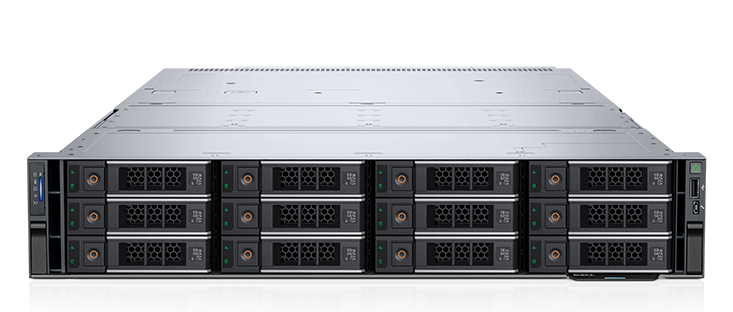
入手了一台VKVM的小鸡(DD Win11服务器被封了),主要是看中了它的处理器性能较强。不过在NodeSeek中的评价好像不太好,据说限制 CPU 长时间使用超过百分之三十和不能在服务器解压太大的文件。我平时也只是用来跑一些测试程序,所以最后还是果断入手了。
STEP 1. VPS 融合怪服务器测评
是骡子是马,拉出来溜溜!融合怪测评脚本是一款针对Linux VPS或服务器设计的一键式性能测试工具。它整合了传统各类单一测试脚本的功能,可以通过一个命令完成多项测评任务。
一键执行脚本:
# 方法1(使用 GitLab 源)
bash <(curl -L https://gitlab.com/spiritysdx/za/-/raw/main/ecs.sh)

# 方法2(使用 GitHub 源)
bash <(curl -L https://github.com/spiritLHLS/ecs/raw/main/ecs.sh)

# 方法3(使用 wget)
bash <(wget -qO- bash.spiritlhl.net/ecs)
测试效果如下:
                   测评频道: https://t.me/vps_reviews
VPS融合怪版本:2025.02.12
Shell项目地址:https://github.com/spiritLHLS/ecs
Go项目地址:https://github.com/oneclickvirt/ecs
---------------------基础信息查询--感谢所有开源项目---------------------
 CPU 型号          : AMD Ryzen 9 9950X 16-Core Processor
 CPU 核心数        : 4
 CPU 频率          : 4291.912 MHz
 CPU 缓存          : L1: 192.00 KB / L2: 4.00 MB / L3: 256.00 MB
 AES-NI指令集      : ✔ Enabled
 VM-x/AMD-V支持    : ✔ Enabled
 内存              : 445.18 MiB / 7.77 GiB
 Swap              : [ no swap partition or swap file detected ]
 硬盘空间          : 2.56 GiB / 58.85 GiB
 启动盘路径        : /dev/vda1
 系统在线时间      : 0 days, 2 hour 23 min
 负载              : 0.70, 0.20, 0.06
 系统              : Debian GNU/Linux 12 (bookworm) (x86_64)
 架构              : x86_64 (64 Bit)
 内核              : 6.1.0-31-cloud-amd64
 TCP加速方式       : cubic
 虚拟化架构        : KVM
 IPV4 ASN          : AS215269 LAZYCLOUD LTD
 IPV4 位置         : Los Angeles / California / US
 IPV6 ASN          : AS215269 Lazycloud
 IPV6 位置         : Los Angeles / California / United States
 IPV6 子网掩码     : 128
----------------------CPU测试--通过sysbench测试-------------------------
 -> CPU 测试中 (Fast Mode, 1-Pass @ 5sec)
 1 线程测试(单核)得分: 		5875 Scores
 4 线程测试(多核)得分: 		24732 Scores
---------------------内存测试--感谢lemonbench开源-----------------------
 -> 内存测试 Test (Fast Mode, 1-Pass @ 5sec)
 单线程读测试:		85858.75 MB/s
 单线程写测试:		35950.57 MB/s
------------------磁盘dd读写测试--感谢lemonbench开源--------------------
 -> 磁盘IO测试中 (4K Block/1M Block, Direct Mode)
 测试操作		写速度					读速度
 100MB-4K Block		20.8 MB/s (5087 IOPS, 5.03s)		20.9 MB/s (5091 IOPS, 5.03s)
 1GB-1M Block		973 MB/s (928 IOPS, 1.08s)		1.2 GB/s (1111 IOPS, 0.90s)
---------------------磁盘fio读写测试--感谢yabs开源----------------------
Block Size | 4k            (IOPS) | 64k           (IOPS)
  ------   | ---            ----  | ----           ----
Read       | 20.04 MB/s    (5.0k) | 186.33 MB/s   (2.9k)
Write      | 20.05 MB/s    (5.0k) | 187.31 MB/s   (2.9k)
Total      | 40.09 MB/s   (10.0k) | 373.65 MB/s   (5.8k)
           |                      |
Block Size | 512k          (IOPS) | 1m            (IOPS)
  ------   | ---            ----  | ----           ----
Read       | 1.02 GB/s     (2.0k) | 1.00 GB/s      (984)
Write      | 1.07 GB/s     (2.1k) | 1.07 GB/s     (1.0k)
Total      | 2.10 GB/s     (4.1k) | 2.08 GB/s     (2.0k)
正在并发测试中,大概2~3分钟无输出,请耐心等待。。。
------------流媒体解锁--基于oneclickvirt/CommonMediaTests开源-----------
以下测试的解锁地区是准确的,但是不是完整解锁的判断可能有误,这方面仅作参考使用
----------------Netflix-----------------
[IPV4]
您的出口IP可以使用Netflix,但仅可看Netflix自制剧
NF所识别的IP地域信息:美国
[IPV6]
您的出口IP可以使用Netflix,但仅可看Netflix自制剧
NF所识别的IP地域信息:美国
----------------Youtube-----------------
[IPV4]
连接方式: Youtube Video Server
视频缓存节点地域: 美国  洛杉机(LAX17S56)
[IPV6]
连接方式: Youtube Video Server
视频缓存节点地域: 美国  洛杉机(LAX31S13)
---------------DisneyPlus---------------
[IPV4]
当前IPv4出口所在地区即将开通DisneyPlus
[IPV6]
当前IPv4出口所在地区即将开通DisneyPlus
解锁Netflix,Youtube,DisneyPlus上面和下面进行比较,不同之处自行判断
----------------流媒体解锁--感谢RegionRestrictionCheck开源--------------
 以下为IPV4网络测试,若无IPV4网络则无输出
============[ Multination ]============
 Dazn:					Failed (Error: )
 Disney+:				No (IP Banned By Disney+ 1)
 Netflix:				Originals Only
 YouTube Premium:			Yes (Region: GB)
 Amazon Prime Video:			Yes (Region: US)
 TVBAnywhere+:				Yes
 Spotify Registration:			No
 OneTrust Region:			US [California]
 iQyi Oversea Region:			US
 Bing Region:				US (Risky)
 Apple Region:				US
 YouTube CDN:				Los Angeles, CA
 Netflix Preferred CDN:			Los Angeles, CA
 ChatGPT:				Yes
 Google Gemini:				No
 Claude:				Yes
 Wikipedia Editability:			Yes
 Google Play Store:			United Kingdom
 Google Search CAPTCHA Free:		Yes
 Steam Currency:			USD
 ---Forum---
 Reddit:				No
=======================================
 以下为IPV6网络测试,若无IPV6网络则无输出
============[ Multination ]============
 Dazn:					IPv6 Is Not Currently Supported
 Disney+:				IPv6 Is Not Currently Supported
 Netflix:				Originals Only
 YouTube Premium:			Yes (Region: GB)
 Amazon Prime Video:			IPv6 Is Not Currently Supported
 TVBAnywhere+:				IPv6 Is Not Currently Supported
 Spotify Registration:			No
 OneTrust Region:			US [California]
 iQyi Oversea Region:			IPv6 Is Not Currently Supported
 Bing Region:				US (Risky)
 Apple Region:				US
 YouTube CDN:				Los Angeles, CA
 Netflix Preferred CDN:			Los Angeles, CA
 ChatGPT:				Failed (Network Connection)
 Google Gemini:				No
 Claude:				Yes
 Wikipedia Editability:			Yes
 Google Play Store:			United Kingdom
 Google Search CAPTCHA Free:		Yes
 Steam Currency:			IPv6 Is Not Currently Supported
 ---Forum---
 Reddit:				IPv6 Is Not Currently Supported
=======================================
 总共花费      : 4 分 7 秒
 时间          : Sat Mar 15 14:00:29 UTC 2025
------------------------------------------------------------------------
好像IO数据差些,比我的狐蒂云性能强劲多了,要啥自行车。
STEP 2. 安装 1Panel
1Panel 是一款类似于宝塔的服务器运维面板,集成了快速建站、服务器监控、文件管理以及自动备份等功能,可视为宝塔面板的替代品。与宝塔相比,1Panel 的最大优势是其大部分功能依赖于 Docker,因此对服务器环境的侵入性较小。
官方提供了一键安装脚本,操作简单快捷,可参考以下链接进行安装:
curl -sSL https://resource.fit2cloud.com/1panel/package/quick_start.sh -o quick_start.sh && bash quick_start.shSTEP 3. 创建SWAP分区
在 Linux 系统中,创建 Swap 分区 的过程可以帮助释放内存压力,在实际内存不足时使用磁盘充当虚拟内存。
一键脚本进行 Swap 分区的添加和删除。
wget https://www.superbin.cc/Shell/swap.sh && bash swap.sh
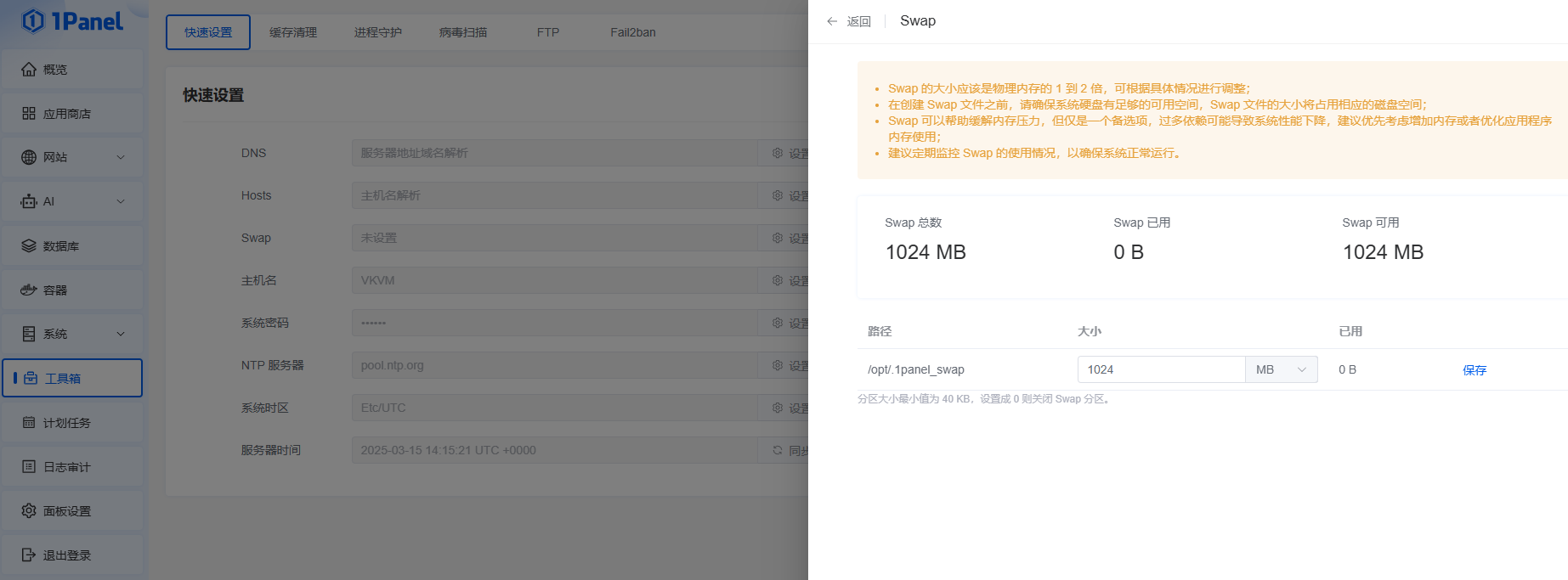
2. 在1Panel中设置分区
STEP 4. 开启BBR
TCP 的 BBR(Bottleneck Bandwidth and Round-trip propagation time,BBR)是谷歌在2016年开发的一种新型的 TCP 拥塞控制算法。在此以前,互联网主要使用基于丢包的拥塞控制策略,只依靠丢失数据包的迹象作为减缓发送速率的信号。这样做的的效果还是不错的,但随着全球化互联网的迅速普及,我们所使用的网络已经发生了巨大的变化。我们拥有了越来越大的带宽,而现在的互联网质量也越来越好。于是我们观察到了一些新的问题,比如影响延迟的缓冲区膨胀的问题。BBR 尝试通过使用全新的拥塞控制来解决这个问题,它使用基于延迟而不是丢包作为决定发送速率的主要因素。
其实 BBR 算法具体的原理我也不是很懂,我们只需要知道 BBR 是一种新型拥塞控制算法,可以使 Linux 服务器 「显著地提高吞吐量和减少 TCP 连接的延迟」 即可。
网上有不少「一键开启 BBR」的脚本,但是有些脚本可能会涉及到修改内核。这里提供一种无需修改内核开启 BBR 的方法 (要求 KVM 虚拟化且 Linux 内核高于 4.9)。
#内核版本高于 4.9 就行。
uname -r
echo "net.core.default_qdisc=fq" >> /etc/sysctl.conf
echo "net.ipv4.tcp_congestion_control=bbr" >> /etc/sysctl.conf
sysctl -p
#执行下面命令,如果结果中带有bbr,则证明你的内核已开启bbr。
sysctl net.ipv4.tcp_available_congestion_control
STEP 5. DD系统
在每次使用VPS之前,我都会习惯性地执行一次DD命令。
这样做的好处:一方面可以将系统更换为我熟悉的Debian;另一方面可以移除VPS供应商系统内置的"使用情况监控",顺便修改SSH连接端口。
前奏
下载前记得更新源,安装 wget 组件,以下命令仅对应原系统:
Debian 系(Debian/Kali/Ubuntu):
apt update
apt install wget -y
国外服务器:
curl -O https://raw.githubusercontent.com/bin456789/reinstall/main/reinstall.sh || wget -O reinstall.sh $_国内服务器:
curl -O https://cnb.cool/bin456789/reinstall/-/git/raw/main/reinstall.sh || wget -O reinstall.sh $_运行DD脚本
脚本格式
bash reinstall.sh dd --img "https://example.com/xxx.xz"
# 秋叶大佬(https://teddysun.net)提供的windows相关DD镜像 https://dl.lamp.sh/vhd/  默认用户名/密码:administrator/Teddysun.com
常用版本
bash reinstall.sh anolis      7|8|23
                  opencloudos 8|9|23
                  rocky       8|9
                  redhat      8|9   --img="http://xxx.com/xxx.qcow2"
                  oracle      8|9
                  almalinux   8|9
                  centos      9|10
                  fedora      40|41
                  nixos       24.11
                  debian      9|10|11|12
                  opensuse    15.6|tumbleweed
                  alpine      3.18|3.19|3.20|3.21
                  openeuler   20.03|22.03|24.03|25.03
                  ubuntu      16.04|18.04|20.04|22.04|24.04|24.10 [--minimal]
                  kali
                  arch
                  gentoo
                  aosc
                  fnos
完成后按提示,设置密码,运行 reboot 重启系统即可 (首次启动会比较慢)。
更改用户名、DRP端口
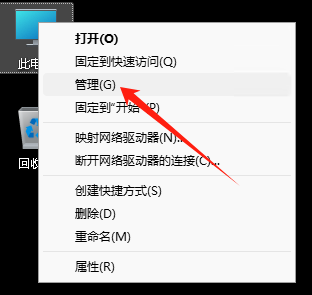
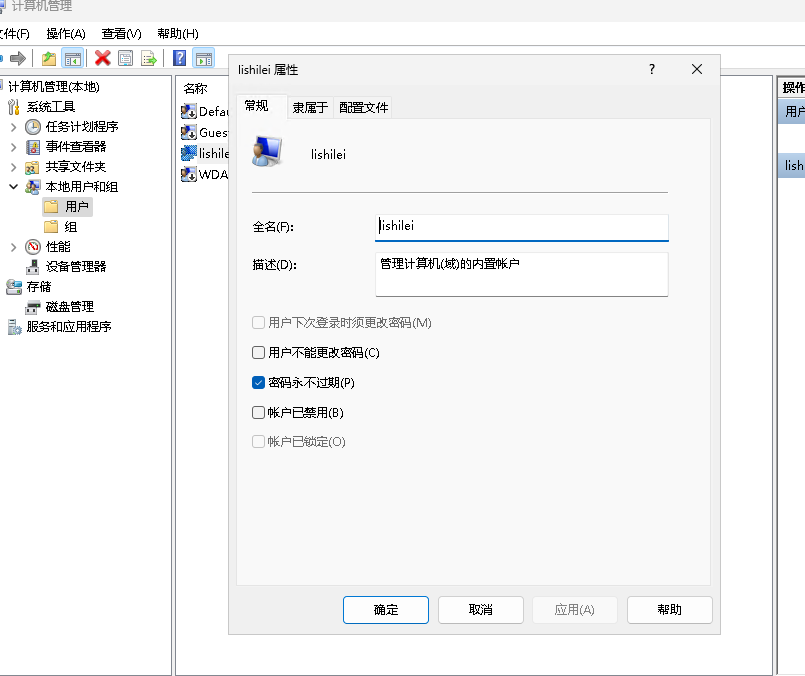
一、右键“此电脑”,点击“管理”进去“计算机管理”页面。
二、找到目录下面的“本地用户和组”后点击“用户”,接下来右键点击出现页面中的用户名文件(一般没改过都是“Administrator”),点击属性。
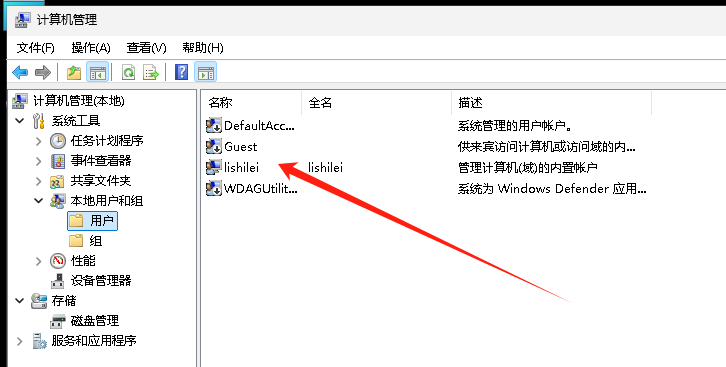
三、在“全名”那个输入框输入想改的名称,改完之后点确定、重启就完事了。
四、Windows修改远程桌面(RDP)的端口号
远程桌面默认使用TCP协议,端口为3389
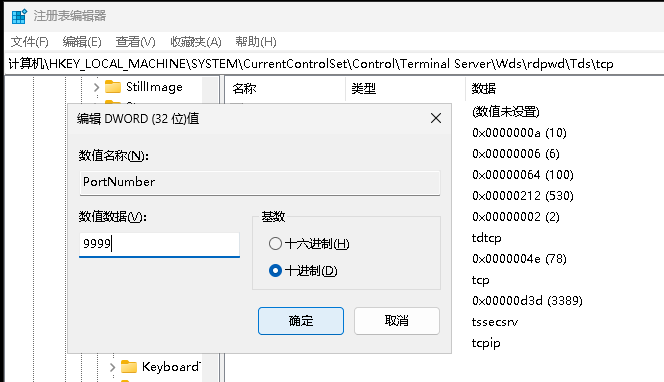
使用 Win + R 快捷键调出运行窗口,输入 regedit 打开系统注册表
修改第一处,进入 计算机\HKEY_LOCAL_MACHINE\SYSTEM\CurrentControlSet\Control\Terminal Server\Wds\rdpwd\Tds\tcp,右击PortNumber,选择修改,默认端口为3389,新的端口按自己需求设置,这里设置为:9999
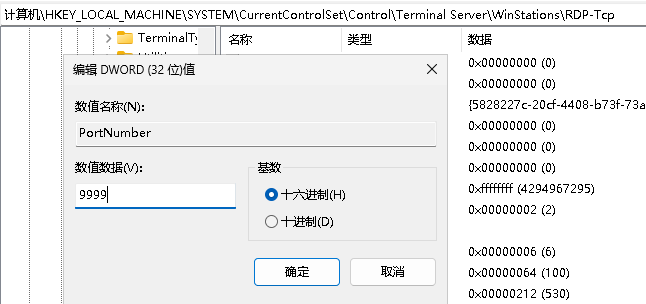
修改第二处,进入 计算机\HKEY_LOCAL_MACHINE\SYSTEM\CurrentControlSet\Control\Terminal Server\WinStations\RDP-Tcp,同上,设置为同样的端口:9999
特别注意:如果系统开启了防火墙,仅通过以上的操作,重启电脑后,新的端口依然无法生效,此时防火墙中,远程桌面的入站规则端口还是3389
再次使用注册表,进入 \HKEY_LOCAL_MACHINE\SYSTEM\CurrentControlSet\Services\SharedAccess\Defaults\FirewallPolicy\FirewallRules, 找到 RemoteDesktop-UserMode-In-TCP,右键修改,将包含原端口3389的数字修改为9999
进入\HKEY_LOCAL_MACHINE\SYSTEM\CurrentControlSet\Services\SharedAccess\Parameters\FirewallPolicy\FirewallRules,同上,替换旧的端口为9999
打开控制面版,进入系统和安全 > Windows Defender 防火墙,选择高级设置,可在入站规则中,查看到远程桌面的本地端口已修改为9999
有两种方式能使新的端口生效,第一种是直接重启电脑,另一种是重启相关的服务,操作如下:
使用 Win + R 调出运行窗口,输入 services.msc 打开服务,找到 Remote Desktop Services,重启动此服务